راحتترین راه وصل کردن لپ تاپ به تلویزیون با کابل HDMI
گاهی وقتها دلمان میخواهد فیلم یا سریالی که روی لپتاپ داریم را روی یک صفحهنمایش بزرگتر ببینیم. یا شاید بخواهیم عکس های سفر را به خانواده نشان دهیم، آن هم نه روی مانیتور کوچک، بلکه روی تلویزیون خانه. در چنین موقعیتی، کابل HDMI مثل پلی میان لپتاپ و تلویزیون، بهترین کمکرسان ماست. اگر فکر میکنی این کار سخت است، نگران نباش. در این مطلب، به زبانی ساده و روان، مرحلهبهمرحله با هم جلو میرویم تا راحتترین راه اتصال لپتاپ به تلویزیون با HDMI را یاد بگیریم.
با یک کابل ساده، لپتاپ را وصل کنید به تلویزیون
۱. کابل HDMI چیست؟
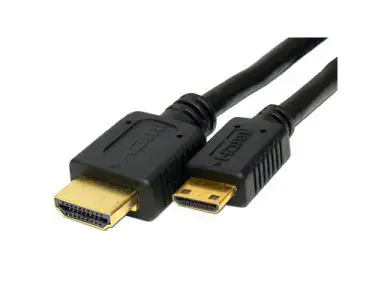
کابل HDMI (High-Definition Multimedia Interface) کابلی است که تصویر و صدا را با کیفیت بالا و بدون نیاز به چند کابل جداگانه از لپتاپ به تلویزیون منتقل میکند. کافیست یک سر آن را به لپتاپ و سر دیگرش را به تلویزیون بزنی.
۲. بررسی پورتهای HDMI روی لپتاپ و تلویزیون
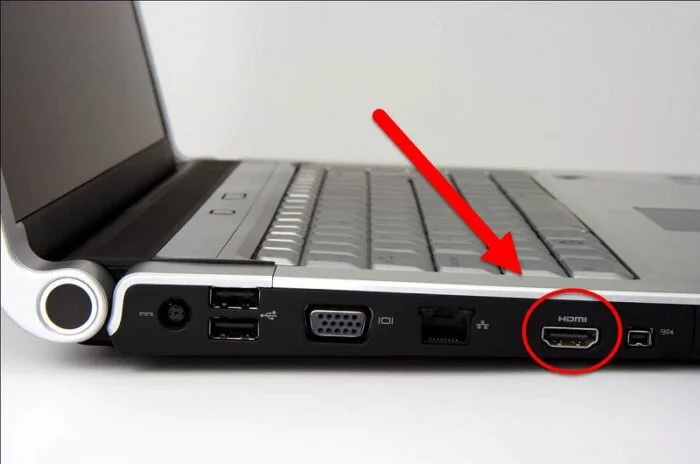
قبل از هر کاری نگاهی به کنارههای لپتاپت و پشت یا کنار تلویزیونت بینداز. دنبال درگاهی به اسم HDMI بگرد. در بیشتر لپتاپها این پورت بهصورت باریک و کشیده وجود دارد. اگر ندیدی، ممکن است لپتاپت فقط USB-C داشته باشد که در آن صورت به تبدیل نیاز داری.
۳. خاموشکردن هر دو دستگاه پیش از اتصال
برای اینکه سیستمها درست یکدیگر را بشناسند و مشکلی پیش نیاید، بهتر است قبل از وصلکردن کابل، هر دو دستگاه (لپتاپ و تلویزیون) را خاموش کنی.
۴. وصلکردن کابل HDMI
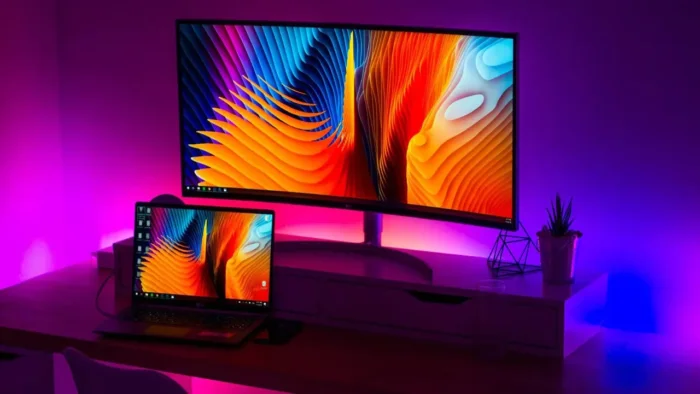
حالا کابل را بردار و یک سر آن را به لپتاپ و سر دیگر را به تلویزیون وصل کن. دقت کن که کابل درست و بدون فشار وارد پورت شود؛ نباید لق بزند یا خیلی سخت جا برود.
۵. روشنکردن تلویزیون و انتخاب ورودی (Source)
بعد از وصلکردن، تلویزیون را روشن کن و از طریق کنترل، گزینهی «Source» یا «Input» را انتخاب کن. حالا پورتی که کابل HDMI به آن وصل شده را انتخاب کن (مثلاً HDMI1 یا HDMI2).
۶. روشنکردن لپتاپ
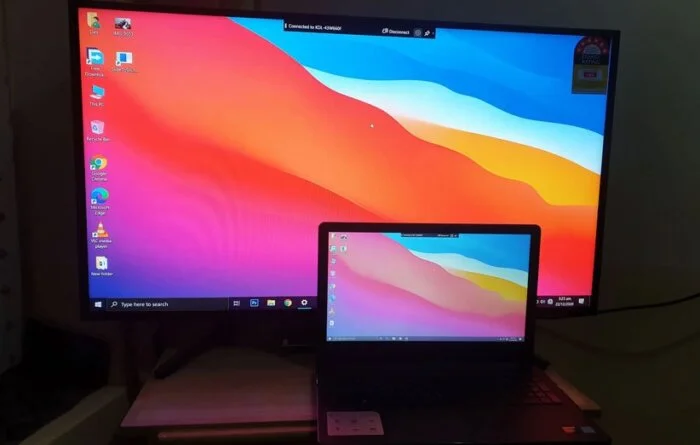
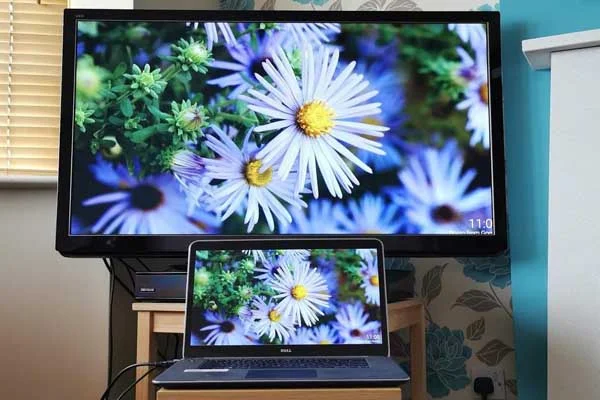
حالا لپتاپ را روشن کن. معمولاً سیستم بهطور خودکار تلویزیون را تشخیص میدهد و تصویر را منتقل میکند. اما اگر نشد، جای نگرانی نیست.
۷. تنظیمات نمایش در ویندوز
اگر تصویر روی تلویزیون ظاهر نشد، کلیدهای Windows + P را همزمان فشار بده. پنجرهای باز میشود که چهار گزینه دارد:
فقط صفحهی لپتاپ
تکرار تصویر
گسترش تصویر
فقط روی تلویزیون نمایش بده
گزینهی دوم یا سوم معمولاً مناسبترین حالت است.
۸. تنظیم صدا روی تلویزیون
گاهی تصویر میآید ولی صدا از لپتاپ پخش میشود. برای اینکه صدا هم از تلویزیون بیاید، روی آیکون بلندگو در ویندوز کلیک کن، وارد تنظیمات صدا شو و خروجی صدا را روی HDMI یا نام تلویزیون قرار بده.
۹. کیفیت تصویر را بررسی کن
ممکن است نیاز باشد رزولوشن تصویر را تنظیم کنی تا بهترین کیفیت را داشته باشی. این کار از طریق بخش Display Settings در ویندوز قابل انجام است. سعی کن رزولوشن را روی حالت “Recommended” قرار دهی.
۱۰. جداکردن ایمن کابل پس از استفاده
وقتی کارت تمام شد، اول سیستمها را خاموش کن، بعد کابل را بهآرامی جدا کن. اگر کابل را موقع روشنبودن بکشی، ممکن است پورتها آسیب ببینند یا تصویر دچار مشکل شود.
نتیجهگیری:
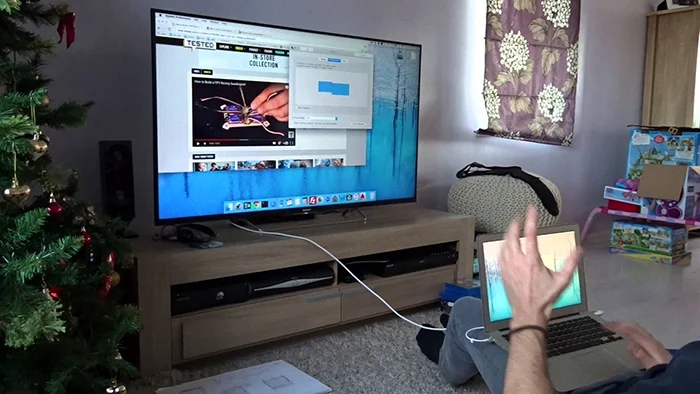
اتصال لپتاپ به تلویزیون با کابل HDMI کار سختی نیست، فقط کافی است مراحل را با دقت طی کنی. با این روش، میتوانی تصویر و صدای باکیفیت را بهسادگی از لپتاپت به تلویزیون منتقل کنی و از تماشای محتوای دلخواه روی صفحهای بزرگتر لذت ببری.
کلام پایانی:
زندگی دیجیتالی ما هر روز سادهتر میشود، فقط باید بلد باشیم از ابزارها درست استفاده کنیم. اگر تا حالا از کابل HDMI استفاده نکرده بودی، حالا وقتشه که امتحانش کنی. دنیای تصاویر بزرگتر و واضحتر منتظر توست!